Rede e administração inicial do Windows Server
Configure a interface virtual do servidor com IPv4 estático, valide o comportamento esperado e documente o ambiente antes de implantar Active Directory e DNS.
Objetivos de aprendizagem
A Escola Horizonte instalou a VM Windows Server na Aula 06. Agora precisamos definir endereçamento estável, conferir o adaptador correto, executar testes técnicos e preservar os resultados da configuração.
- Identificar interfaces e configurações atuais antes de alterar a rede.
- Diferenciar IP, prefixo, gateway e DNS.
- Configurar o IPv4 estático da VM TR5-WIN-SRV.
- Interpretar testes sem confundir ausência planejada de Internet com falha.
- Registrar evidências para a próxima etapa da UC03.
TR5-LAB-INT. Não altere adaptadores do notebook DATEN, equipamentos da escola nem desative o firewall.1. Endereçamento do laboratório
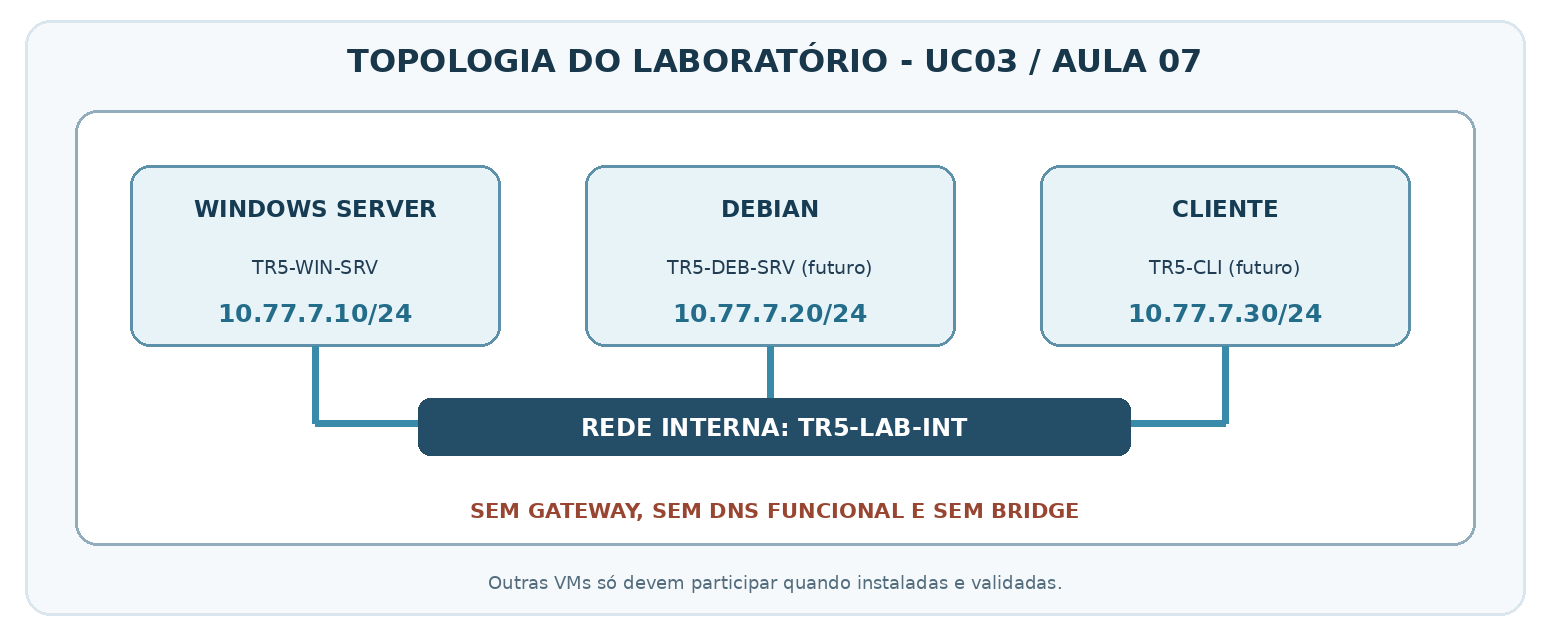
| Campo | Valor definido | Motivo |
|---|---|---|
| Servidor | TR5-WIN-SRV | Identidade do ambiente |
| IPv4 | 10.77.7.10 | Endereço fixo |
| Prefixo | /24 (255.255.255.0) | Sub-rede 10.77.7.0/24 |
| Gateway | Não configurar | Não há roteador nesta topologia |
| DNS | Não configurar ainda | DNS interno não foi instalado |
2. Observar antes de alterar
No Windows Server, inicie o PowerShell como administrador. Os comandos abaixo fazem leitura de informações, sem modificar a rede.
hostname
Get-NetAdapter | Select-Object Name, Status, LinkSpeed
Get-NetIPConfiguration -Detailed
Get-NetIPInterface -AddressFamily IPv4 | Select-Object InterfaceAlias, Dhcp
Get-DnsClientServerAddress -AddressFamily IPv4
Identifique o alias da interface de laboratório. Não presuma que o nome será Ethernet.
3. Oficina guiada: configuração estática
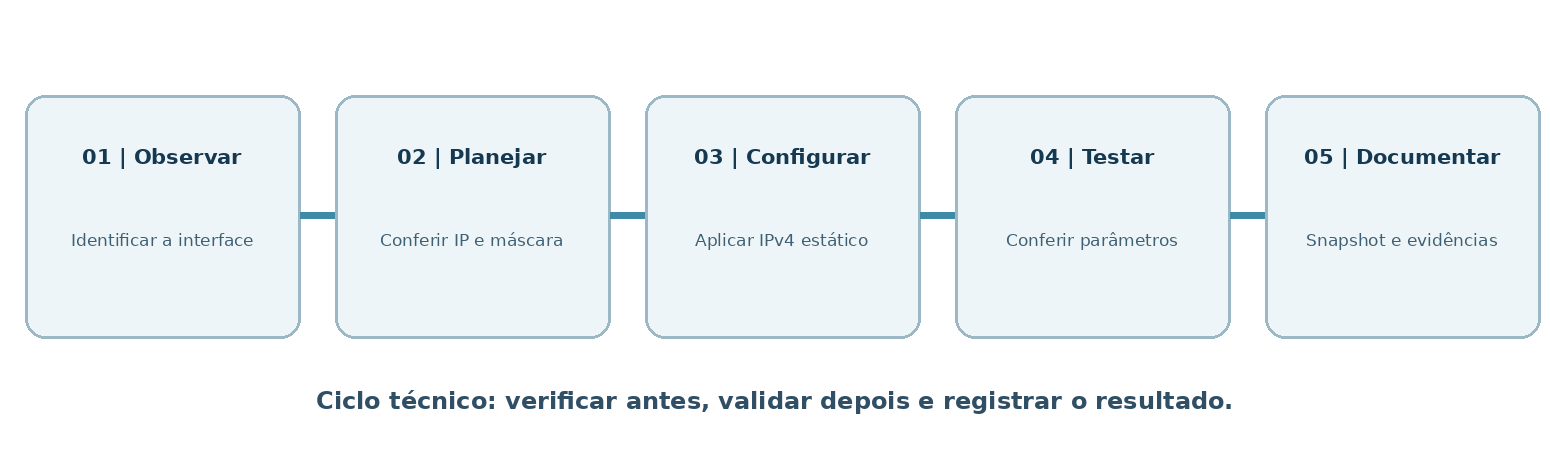
- Confirme que a VM está em Rede Interna
TR5-LAB-INT. - Registre os parâmetros atuais. Verifique se
10.77.7.10ainda não está em uso. - Em Propriedades do adaptador → IPv4, defina 10.77.7.10 / 255.255.255.0. Deixe gateway e DNS em branco.
- Alternativamente, se aprovado pelo professor, use o comando PowerShell abaixo após confirmar o alias real da interface.
- Confira IPv4, rotas e estado do adaptador. Não habilite serviços de rede adicionais nesta aula.
$nic = "Ethernet" # Substitua pelo alias real
# Execute somente se não houver IP estático duplicado:
New-NetIPAddress -InterfaceAlias $nic -IPAddress "10.77.7.10" -PrefixLength 24
Get-NetIPAddress -InterfaceAlias $nic -AddressFamily IPv4
Get-NetIPConfiguration -InterfaceAlias $nic
Get-NetRoute -AddressFamily IPv4
Quando finalizar, verifique hostname, Get-Date, Get-Service WinRM e Get-NetFirewallProfile — apenas leitura. Não exponha WinRM ou abra o firewall sem autorização.
4. Simulador de planejamento IPv4
Digite os valores do projeto. O simulador confere o plano didático; não configura seu computador.
5. Desafio de diagnóstico
Seu servidor está com 10.77.7.10/24 e não acessa a Internet. Qual decisão respeita o projeto?
6. Verificação autocorretiva
7. Registros para entrega no Teams
| Evidência | O que demonstrar |
|---|---|
| Antes da alteração | Interface, nome, IPv4 e rede virtual |
| Depois da alteração | IP fixo 10.77.7.10/24 e ausência de gateway |
| Teste técnico | Loopback, IP próprio e rotas interpretados |
| Segurança | Firewall mantido e rede interna preservada |
| Registro de mudança | Procedimento, resultados e limitações encontradas |
| Checkpoint | REDE-VALIDADA-A07, se autorizado e viável |
Arquivo sugerido: TR5_UC03_A07_EquipeXX.pdf. Nunca publique senhas, tokens, licenças ou dados de produção.
8. Referências oficiais
- Microsoft — New-NetIPAddress
- Microsoft — Get-NetIPConfiguration
- Microsoft — Set-DnsClientServerAddress
- Microsoft — Enable-PSRemoting
Próxima aula: Aula 08 — Active Directory Domain Services e controlador de domínio.