Administração orientada a comandos
Instalação enxuta, sem interface gráfica convencional; utiliza PowerShell, SConfig e administração remota.
Da máquina virtual preparada na Aula 05 à validação de um servidor recém-instalado, preservando o isolamento da rede institucional.
A Escola Horizonte irá iniciar a implantação de serviços. O primeiro passo é instalar o sistema operacional de forma controlada, verificando a plataforma e registrando evidências.
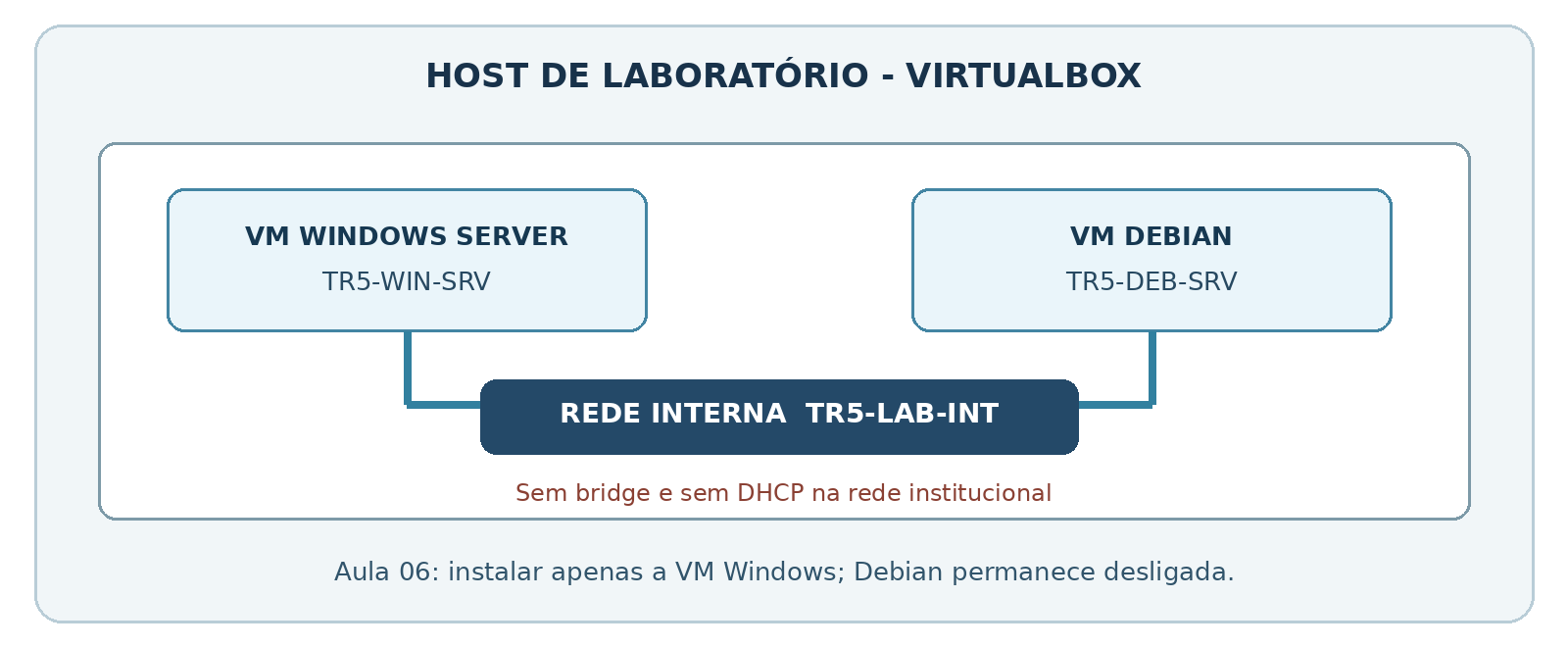
Verifique a VM construída na Aula 05. A mídia deve vir de fonte oficial ou ser fornecida pelo professor, com permissão de uso adequada.
| Item | Referência didática | Cuidados |
|---|---|---|
| VM | TR5-WIN-SRV | Desligada e sem arquivos importantes no disco virtual |
| RAM | 4 GB quando o host comportar | Preservar RAM e recursos do notebook físico |
| Disco | 40 GB VDI dinâmico | Exige espaço real disponível e reserva para crescimento |
| Rede | Rede Interna: TR5-LAB-INT | Sem bridge, rota adicional ou DHCP na LAN institucional |
| ISO | Windows Server 2022, mídia aprovada | Conferir edição, origem e condições de avaliação/licença |
Instalação enxuta, sem interface gráfica convencional; utiliza PowerShell, SConfig e administração remota.
Inclui Server Manager e interface de trabalho; escolhida como referência didática inicial quando houver recursos suficientes.
A Microsoft informa que não é possível converter diretamente uma modalidade na outra após a instalação: alterar a opção exige reinstalação.
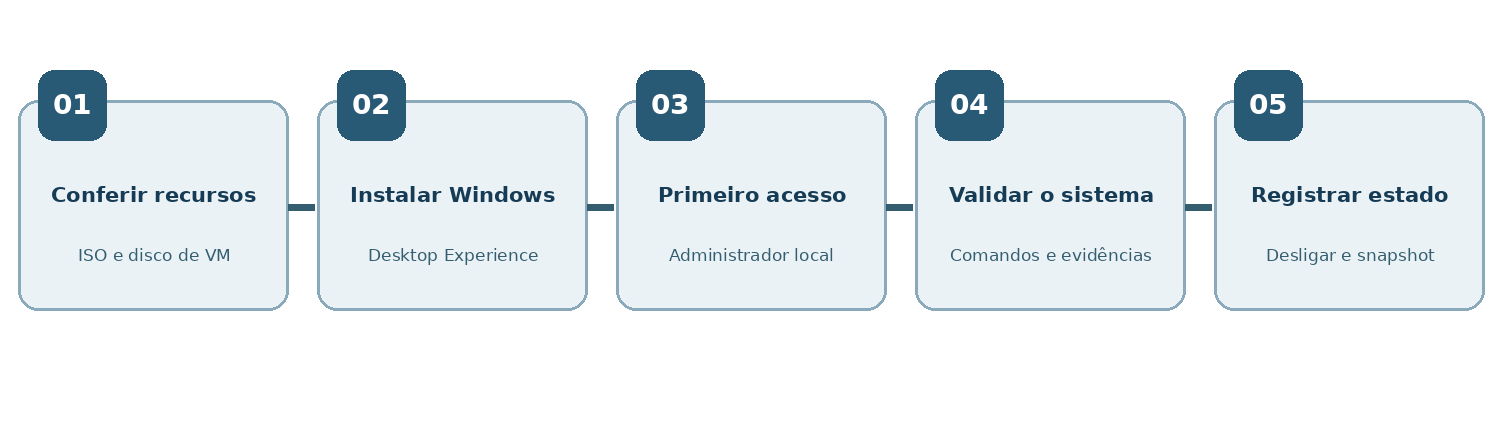
Execute os comandos a seguir para observar nome, edição, adaptador de rede e volumes. Esses comandos não alteram a configuração.
hostname
Get-ComputerInfo | Select-Object WindowsProductName, WindowsVersion, CsName
Get-NetAdapter | Select-Object Name, Status, LinkSpeed
Get-NetIPConfiguration
Get-Volume | Select-Object DriveLetter, FileSystem, SizeRemaining, Size
Se aprovado pelo professor, renomeie a máquina para TR5-WIN-SRV e reinicie. Ao finalizar, desligue a VM e crie o snapshot POS-INSTALACAO-A06. Snapshot não substitui backup independente.
Escolha um cenário e uma ação técnica. Esta atividade não modifica o sistema.
| Entrega | O que demonstrar |
|---|---|
| Ficha de ambiente | RAM, disco lógico e real, rede virtual, mídia de instalação |
| Instalação | Capturas da edição escolhida e primeiro logon sem dados sigilosos |
| Comandos | Hostname, informações de edição e interfaces |
| Isolamento | Confirmação de TR5-LAB-INT, sem bridge |
| Snapshot | POS-INSTALACAO-A06 ou justificativa de não execução |
| Relatório | Instalação concluída, parcial ou impedida, com evidência |
Nome sugerido: TR5_UC03_A06_EquipeXX.pdf. Não publique senhas, serial, chaves de produto ou configurações confidenciais.
Próxima aula: Aula 07 — Configuração de interfaces, endereçamento IPv4 fixo e administração inicial.