Recursos que competem com o host
Cada VM ativa consome RAM. Atribuir toda a memória às VMs pode tornar o notebook inutilizável. Verifique também suporte à virtualização no firmware.
Preparar a infraestrutura de máquinas virtuais da Escola Horizonte antes de instalar sistemas operacionais de servidores.
Na Aula 04, a equipe desenhou o ambiente. Nesta aula, irá transformá-lo em duas definições de máquinas virtuais, com rede interna isolada e documentação.
Cada VM ativa consome RAM. Atribuir toda a memória às VMs pode tornar o notebook inutilizável. Verifique também suporte à virtualização no firmware.
Um VDI pode começar pequeno e crescer. Arquivos ISO, logs e snapshots também utilizam espaço real. Dimensione a instalação futura, não apenas a criação do arquivo.
Os valores abaixo são uma proposta didática; exigem validação conforme as especificações dos computadores disponíveis.
| Parâmetro | TR5-WIN-SRV | TR5-DEB-SRV |
|---|---|---|
| Sistema planejado | Windows Server 2022 | Debian 12 |
| RAM de referência | 4 GB, quando viável | 1–2 GB |
| vCPUs | 2, se viável | 1 |
| Disco | 40 GB VDI dinâmico | 20 GB VDI dinâmico |
| Rede | Interna · TR5-LAB-INT | Interna · TR5-LAB-INT |
| Estado ao final | Desligada, sem SO | Desligada, sem SO |
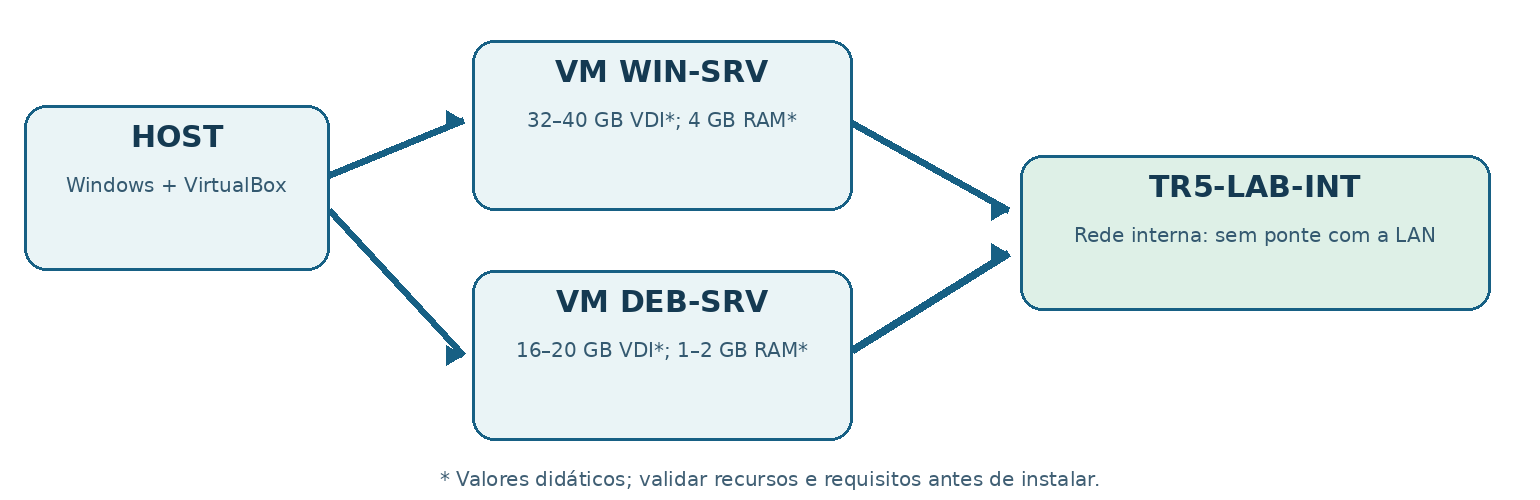
TR5-DEB-SRV e escolha o tipo de sistema correspondente.TR5-LAB-INT.TR5-WIN-SRV somente se houver recursos disponíveis; alternativamente faça a preparação em estação compartilhada autorizada.Selecione uma VM desligada, abra a área Snapshots e crie o ponto PRE-INSTALACAO-A05. Use a descrição “Configuração inicial sem sistema operacional”.
Snapshots são dependentes da cadeia de discos e arquivos de configuração da VM. A restauração pode descartar alterações posteriores. Nunca use snapshots como substitutos de cópias independentes, nem remova seus arquivos manualmente.
Use esta calculadora apenas para estudo. Ela não testa o notebook de verdade nem certifica compatibilidade. Informe dados obtidos no sistema operacional.
O exercício não contabiliza RAM já ocupada, operações simultâneas, atualizações, snapshots e outras reservas: o professor validará a implantação. Capacidade virtual proposta: 60 GB lógicos (40 + 20); isso não representa consumo imediato, mas evidencia necessidade de planejamento de crescimento.
| Evidência | O que comprovar |
|---|---|
| Ficha | RAM, vCPU, disco, pasta, capacidade real e rede. |
| Captura do gerenciador | Nome e estado das VMs. |
| Captura da interface de rede | Modo Rede interna e nome TR5-LAB-INT. |
| Snapshot | Identificador PRE-INSTALACAO-A05, ou motivo da impossibilidade. |
| Parecer | Limitações do host e decisão de continuidade para a Aula 06. |
Arquivo sugerido: TR5_UC03_A05_EquipeXX.pdf. Não compartilhe senhas nem dados de produção.
Próxima etapa: Aula 06 — Instalação e configuração inicial do Windows Server, somente nos hosts que atenderem aos requisitos.