CPU, RAM e armazenamento
Dimensione a execução simultânea; o sistema hospedeiro também precisa de capacidade operacional.
Projetar o ambiente virtual da Escola Horizonte antes de criar as máquinas Windows Server e Debian.
A Escola Horizonte já especificou os serviços e o hardware. Agora é necessário definir a arquitetura de virtualização, os recursos de cada VM e as redes que permitirão testes seguros.
O host é o equipamento físico. O hipervisor disponibiliza recursos virtualizados e executa convidados (guests), que podem ter sistemas operacionais e serviços diferentes. O isolamento depende do hipervisor, da configuração e da segurança do host.
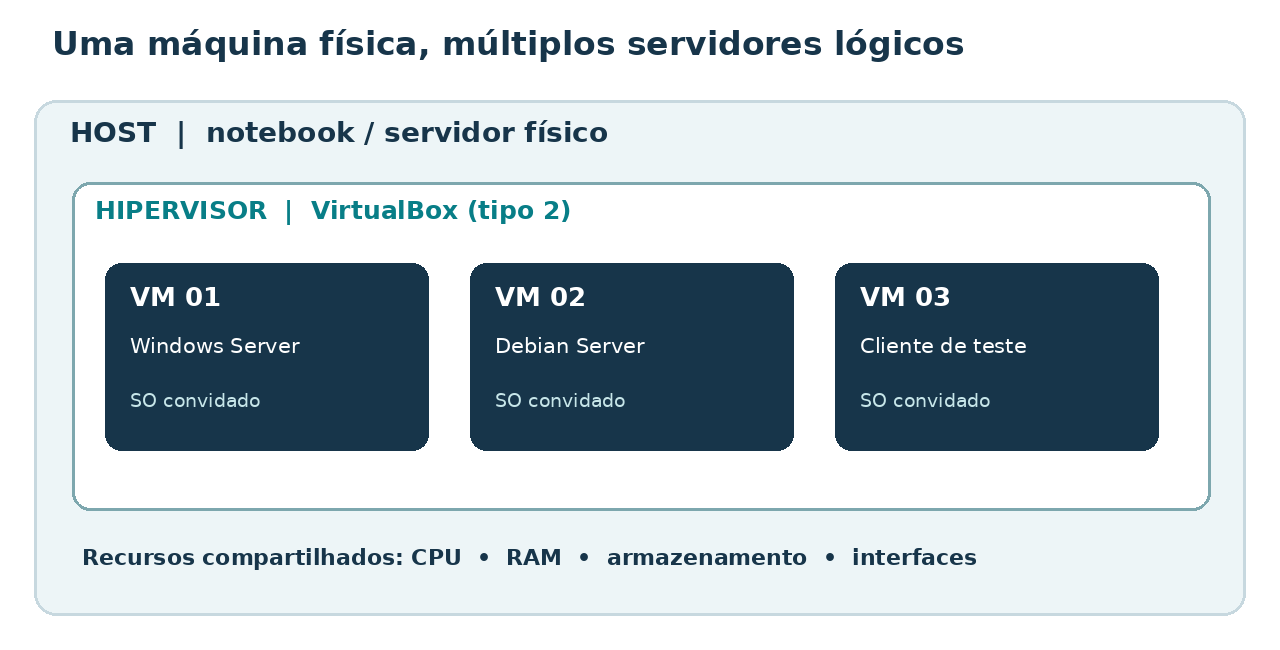
Dimensione a execução simultânea; o sistema hospedeiro também precisa de capacidade operacional.
Discos dinâmicos economizam espaço inicialmente, mas atualizações e snapshots podem consumir muito armazenamento.
| Tipo | Arquitetura | Exemplo de finalidade |
|---|---|---|
| Tipo 1 | Virtualização diretamente na infraestrutura de hardware | Ambientes de servidores dedicados e gestão corporativa |
| Tipo 2 | Hipervisor hospedado em um sistema operacional | Ambiente didático com VirtualBox no notebook |
Virtualizar não multiplica recursos físicos automaticamente. Três VMs não representam três processadores reais, e um disco virtual de 60 GB não significa 60 GB livres para a VM durante toda a sua vida útil.
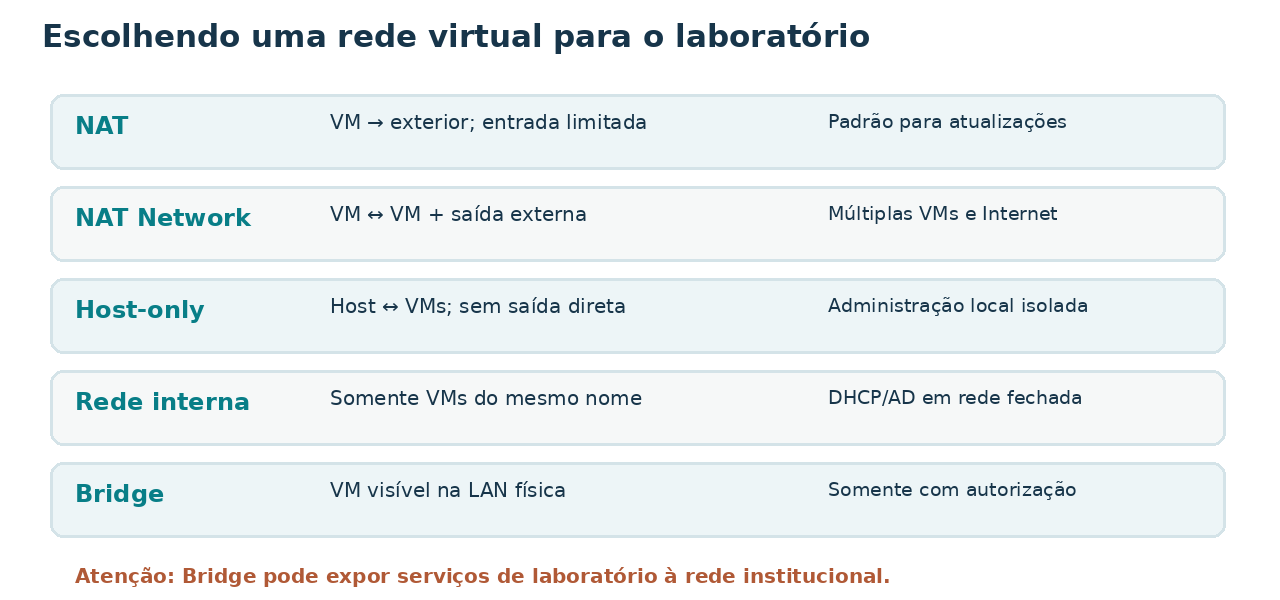
| Modo | Contato essencial | Aplicação de laboratório |
|---|---|---|
| NAT | Saída da VM para redes externas; retorno por encaminhamento de portas quando configurado | Atualização isolada de uma VM |
| NAT Network | Comunicação entre VMs da mesma NAT Network e saída externa | Várias VMs com conectividade externa |
| Rede interna | Comunicação entre VMs no mesmo nome de rede; sem host diretamente | Testes DHCP e diretório isolados |
| Host-only | Host e VMs comunicam-se; sem saída direta à LAN | Acesso SSH/RDP a partir do host |
| Bridge | VM participa da LAN física, sujeita às políticas da rede | Somente com autorização explícita |
NAT padrão e NAT Network não são equivalentes. Outros adaptadores, serviços de roteamento e regras de portas podem alterar a acessibilidade de um ambiente virtual.
Selecione um cenário. Depois escolha um modo e verifique sua justificativa. A atividade é conceitual e não modifica o computador.
Projete três VMs ligadas à rede interna LAB-UC03, sem gateway e sem comunicação com a rede institucional. Use o esquema abaixo como ponto de partida.
| VM | IPv4 proposto | Máscara | Gateway |
|---|---|---|---|
| Windows Server | 10.33.3.10 | /24 | Não definido |
| Debian | 10.33.3.11 | /24 | Não definido |
| Cliente de teste | 10.33.3.20 | /24 | Não definido |
Registre a capacidade do host, uma proposta de vCPU/vRAM/disco para cada VM e a justificativa. Caso o computador de laboratório tenha pouco armazenamento, a equipe poderá planejar apenas duas VMs ativas e uma terceira para execução posterior.
| Arquivo ou registro | Conteúdo esperado |
|---|---|
| Diagrama da arquitetura | Host, hipervisor, VMs, redes virtuais e fluxos |
| Mapa de endereços | IPs, máscara, gateway, DHCP e DNS previstos |
| Dimensionamento | vCPU, RAM, disco, capacidade real do host e justificativa |
| Controle de riscos | Isolamento, DHCP, bridge, roteamento e atualização |
| Respostas aos desafios | Alternativas escolhidas e justificadas |
Nome sugerido: TR5_UC03_A04_EquipeXX.pdf. Utilize a ficha de pré-instalação disponível no PDF do aluno. Não publique senhas, dados reais ou informações sensíveis da infraestrutura institucional.
Na Aula 05, a equipe aplicará o projeto: criação das VMs, configuração das redes virtuais, execução controlada e snapshots.