O notebook encontra a rede anunciada; isso ainda não prova autenticação.
01 / DESAFIO DO MUNDO DO TRABALHO
Centro Horizonte: o Wi-Fi precisa funcionar — e ser comprovado
Na Aula 04, a equipe projetou a integração da rede sem fio. Agora deverá configurar o ambiente simulado com um ponto de acesso, dois notebooks Wi-Fi e um computador cabeado. O cliente exige conectividade, proteção e um registro técnico que permita ao suporte repetir os testes.
Pergunta orientadora
Como distinguir um cliente que reconhece o SSID de um cliente que possui endereço IP e realmente consegue se comunicar com a LAN?
Roteiro do encontro (240 min)
20 minAbertura e situação
40 minConceitos e demonstração
90 minConfiguração no simulador
70 minDiagnóstico de falhas
20 minQuiz e evidências
02 / PARA ENTENDER
Quatro verificações diferentes
O cliente ingressa na WLAN usando os parâmetros de segurança corretos.
O cliente recebe endereço, máscara e gateway de um servidor da LAN.
Testes como ping mostram se um destino IP responde; não provam Internet ou segurança integral.
Segurança e simulação
Utilizaremos WPA2-Personal/AES quando disponível no WRT300N do Packet Tracer. Em projetos reais, avalie WPA3 e autenticação corporativa conforme a compatibilidade dos equipamentos. O simulador não mede cobertura RF real, e a senha deste exercício não deve ser usada em produção.
03 / INVENTÁRIO E ENDEREÇAMENTO
Como integrar wireless à rede cabeada
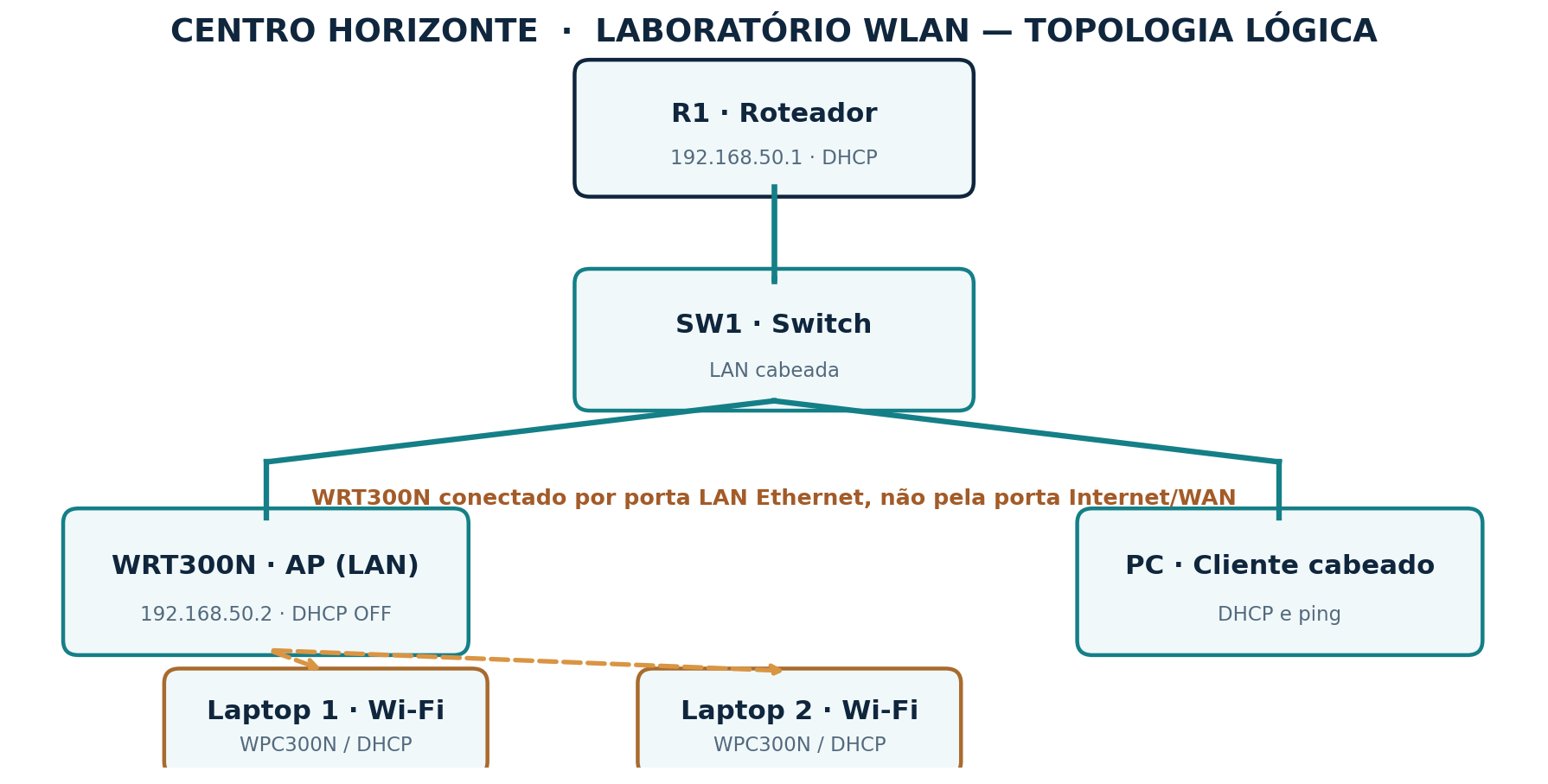
Diagrama didático. WRT300N usado como AP simplificado com DHCP desligado e porta LAN para o switch.
| Item | Parâmetro |
|---|---|
| Rede e máscara | 192.168.50.0/24 · 255.255.255.0 |
| R1 / gateway | 192.168.50.1 |
| WRT300N / LAN | 192.168.50.2 · DHCP desativado |
| DHCP em R1 | 192.168.50.100 em diante |
| SSID | Horizonte-Lab |
| Proteção | WPA2-Personal/AES se disponível |
| Chave didática | TSC03-Horizonte-2026! |
Esses dados são fictícios, apenas para o laboratório. Não compartilhar senhas reais nos formulários ou nos arquivos enviados ao Teams.
04 / OFICINA ORIENTADA · 90 MIN
Montagem no Cisco Packet Tracer
- 0–15 min · Topologia: insira um roteador 1941 (ou semelhante), switch 2960, WRT300N, PC e dois laptops. Conecte WRT via Ethernet LAN ao switch; mantenha a porta Internet/WAN sem uso.
- 15–35 min · R1 e DHCP: configure a interface LAN de R1 para 192.168.50.1/24; exclua .1 até .99 e ative pool DHCP para a sub-rede.
- 35–50 min · WRT300N: em GUI → Setup, configure LAN 192.168.50.2/24 e DHCP Disabled. Em Wireless, use SSID Horizonte-Lab e WPA2-Personal/AES, se disponível, e salve.
- 50–65 min · Laptops: desligue cada equipamento, substitua a placa se necessário por WPC300N e religue. Em Desktop → PC Wireless, associe ao SSID usando a senha do laboratório.
- 65–80 min · Verificações: Desktop → IP Configuration → DHCP; depois utilize
ipconfigeping 192.168.50.1,ping 192.168.50.2e ping ao PC cabeado. - 80–90 min · Evidências: salve o arquivo real
TSC03_UC09_A05_EquipeXX.pkte reúna capturas com explicação do resultado.
Roteiro de comandos exemplificativo para R1
enable
configure terminal
interface gigabitEthernet0/0
 ip address 192.168.50.1 255.255.255.0
 no shutdown
exit
ip dhcp excluded-address 192.168.50.1 192.168.50.99
ip dhcp pool HORIZONTE-LAB
 network 192.168.50.0 255.255.255.0
 default-router 192.168.50.1
exit
end
show ip interface brief
show ip dhcp binding
Variabilidade de versões:
Os nomes de interfaces e os menus de segurança podem mudar conforme o equipamento simulado. Verifique o modelo instalado e registre diferenças antes de prosseguir; um .pkt não acompanha o pacote porque deve ser produzido e validado pela equipe.
Checklist de verificação
05 / TRIAGEM INTERATIVA
Em qual etapa pode estar a falha?
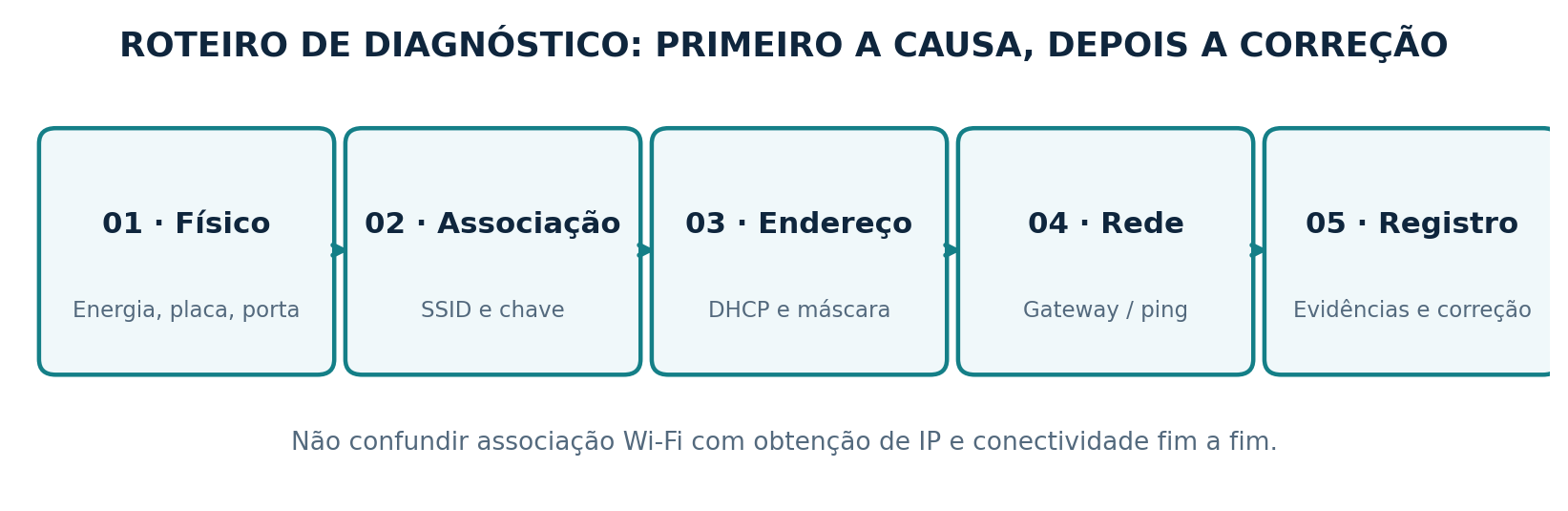
As sugestões são pistas didáticas, não substituem observação, teste e evidências. Não são diagnóstico automático de uma rede real.
06 / DESAFIO APLICADO · 70 MIN
Atenda dois chamados de suporte
O docente fornecerá duas falhas controladas entre F01–F04. Para cada uma, identifique o sintoma, formule uma hipótese, escolha um teste, realize uma correção e documente o reteste.
| ID | Chamado | Verificação inicial |
|---|---|---|
| F01 | Não consegue autenticar | Conferir senha e modo de segurança |
| F02 | Associado, sem endereço IP | DHCP em R1 e ligação LAN |
| F03 | Não encontra a rede | Módulo wireless e estado do rádio |
| F04 | Sem alcance IP ao gateway | Porta WAN/LAN, máscara e endereçamento |
Registro para exportar e enviar com o .pkt
Os dados permanecem no navegador e são transferidos somente quando você baixar o TXT. O portal não envia respostas a um servidor.
07 / REVISÃO FORMATIVA
Quiz de verificação — 8 questões
Marque as alternativas e confira a explicação de cada item. O resultado é local e não equivale a nota institucional.
08 / EVIDÊNCIAS E CONTINUIDADE
O que entregar no Teams
- Arquivo
.pktcriado e verificado no Packet Tracer. - Capturas de configuração de SSID/WPA2, DHCP/IPv4 e testes de comunicação.
- Registro dos dois incidentes com hipótese, teste, correção e reteste, exportado em TXT.
- Breve comparação: o que foi simulado e o que ainda depende de validação em campo.
Próxima etapa: Aula 06 — autenticação, criptografia e segurança das redes sem fio.
Fontes e apoio
CISCO. Como configurar uma rede wireless no Cisco Packet Tracer. Cisco Community, 2024. Acesso em 31 out. 2026.
SOUPPAYA, M.; SCARFONE, K. Guidelines for Securing Wireless Local Area Networks (WLANs). NIST SP 800-153, 2012. Acesso em 31 out. 2026.